Google Search Console desde cero: aparecer en Google sin pauta
Verifica tu sitio, envía el sitemap y aprende a leer qué busca la gente que ya te encuentra en Google, gratis.

Santiago Castro
Cofundador de RegiaVía · 16 de septiembre de 2026 · 6 min de lectura
Para qué sirve
Que un negocio pequeño conecte su web a Search Console y convierta las búsquedas reales en títulos y contenido.
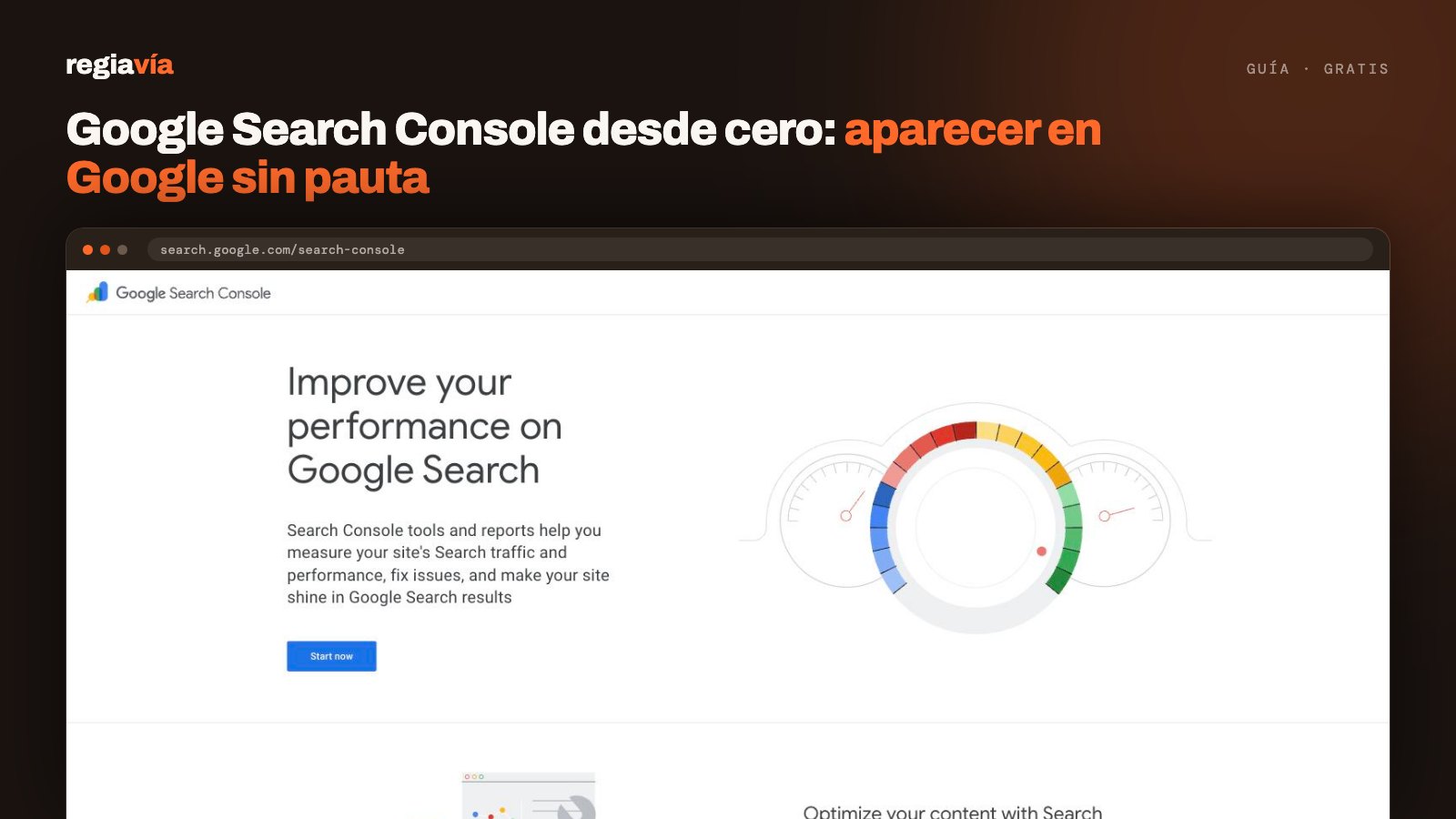
Google ya le muestra tu página a gente que busca lo que vendes. La pregunta es si tú sabes a quién, con qué palabras y cuántas veces hacen clic. Google Search Console es la herramienta gratuita de Google que responde eso, y es el punto de partida de cualquier estrategia para aparecer en Google sin pagar pauta.
Qué es y qué te muestra
Search Console, según la descripción de Google, sirve para medir el tráfico y el rendimiento de tu sitio en la Búsqueda, corregir problemas y mejorar cómo apareces en los resultados. En la práctica te interesan cuatro cosas: el informe de rendimiento (qué consultas traen gente), el envío de sitemaps, el estado de indexación de tus páginas y la inspección de URL para revisar una página puntual. Todo gratis, solo necesitas una cuenta de Google y demostrar que el sitio es tuyo.
Paso 1: verifica la propiedad (DNS o prefijo)
Al entrar, Search Console te ofrece dos tipos de propiedad, y la documentación de Google explica la diferencia:
- Propiedad de dominio (ejemplo.com): cubre todas las variantes del sitio, con www y sin www, http y https, y todos los subdominios. Solo se verifica agregando un registro TXT o CNAME en el DNS de tu dominio, y Google advierte que el cambio puede tardar dos o tres días en propagarse.
- Propiedad de prefijo de URL (https://ejemplo.com): cubre únicamente esa dirección exacta. Se verifica con métodos más sencillos: subir un archivo HTML, pegar una metaetiqueta en el encabezado de la página, o usar tu cuenta de Google Analytics o Google Tag Manager.
Si puedes tocar el DNS (en GoDaddy, Hostinger, Cloudflare o donde tengas el dominio), usa propiedad de dominio: te ahorra el error más común de esta herramienta, que explicamos abajo. Si tu web está en WordPress, Wix o Shopify, Google recomienda revisar primero los complementos de la plataforma, como Site Kit en WordPress, que verifican por ti.
Paso 2: envía el sitemap
El sitemap es la lista de páginas de tu sitio en un archivo (casi siempre en ejemplo.com/sitemap.xml; WordPress, Shopify y Wix lo generan solos). En el informe de Sitemaps pegas esa URL y la envías. La documentación de Google aclara que suele obtener el archivo al momento, pero rastrear las URLs puede tardar y no todas se rastrean necesariamente. El estado que quieres ver es Correcto; si dice que no se pudo obtener, revisa que la URL exista y que el robots.txt no la bloquee.
Paso 3: lee el informe de rendimiento
Aquí está el oro. El informe de rendimiento muestra, para cada consulta de búsqueda, las impresiones (cuántas veces apareciste), los clics, el CTR (porcentaje de los que vieron y entraron) y la posición promedio.
Cómo lo lee un negocio pequeño, en veinte minutos al mes:
- Ordena por impresiones. Esas son las palabras con las que Google ya te está mostrando. Es tu demanda real, no la que imaginas.
- Busca consultas con muchas impresiones y CTR bajo. La gente te ve pero no entra: el título de esa página no responde lo que buscan. Reescríbelo usando las palabras de la consulta. Si buscan "arreglo de neveras bogotá norte" y tu título dice "Servicio técnico integral", ya sabes qué cambiar.
- Busca consultas en posición 8 a 20. Estás cerca pero no en la primera vista. Esa es la lista de temas para tu próximo contenido: una página o artículo dedicado a esa consulta exacta.
- Mira las consultas que no esperabas. Si te encuentran por un servicio que casi no promocionas, el mercado te está diciendo dónde hay demanda.
Paso 4: vigila indexación e inspección de URL
El informe de indexación te dice qué páginas están en Google y cuáles no, y Google envía alertas por correo cuando detecta problemas. Para una página puntual (por ejemplo, la de un servicio nuevo), usa la herramienta de inspección de URL: te dice si está indexada, cómo la rastreó Google y te deja solicitar la indexación.
Los 3 errores típicos
- Verificar www cuando tu sitio vive sin www (o al revés). La documentación de Google es explícita: las variantes http/https y con/sin www son propiedades distintas. Si verificas la que no es, ves informes vacíos o a medias y concluyes que "no te busca nadie". La propiedad de dominio elimina este problema de raíz.
- Sitemap caído y nadie lo mira. Si el sitemap devuelve error o el robots.txt lo bloquea, Google deja de intentarlo tras varios fallos, según su propia documentación. Corrige y reenvía; no basta con arreglar el archivo.
- Esperar datos el mismo día. Una propiedad recién verificada arranca con los informes vacíos. Dale días antes de sacar conclusiones, y meses antes de evaluar una estrategia de contenido: posicionar sin pauta es un juego de constancia, no de semanas.
Search Console no te sube en Google. Te dice exactamente dónde estás y qué buscan los que ya te ven. Subir depende de lo que hagas con esa información.
Si al abrir tu informe de rendimiento no sabes qué priorizar, o quieres convertir esas consultas en una estrategia de contenido que venda, en RegiaVía empezamos por un diagnóstico de tu presencia en Google, y en servicios está cómo trabajamos el SEO completo.
¿Quiere esto montado en su negocio?
Estos recursos son lo mismo que usamos con clientes. Si prefiere que lo hagamos nosotros, el diagnóstico es gratis.